Halo: Infinite-Tuning: Die Untermenüpunkte, Tuning-Tipps und Multiplayer
Special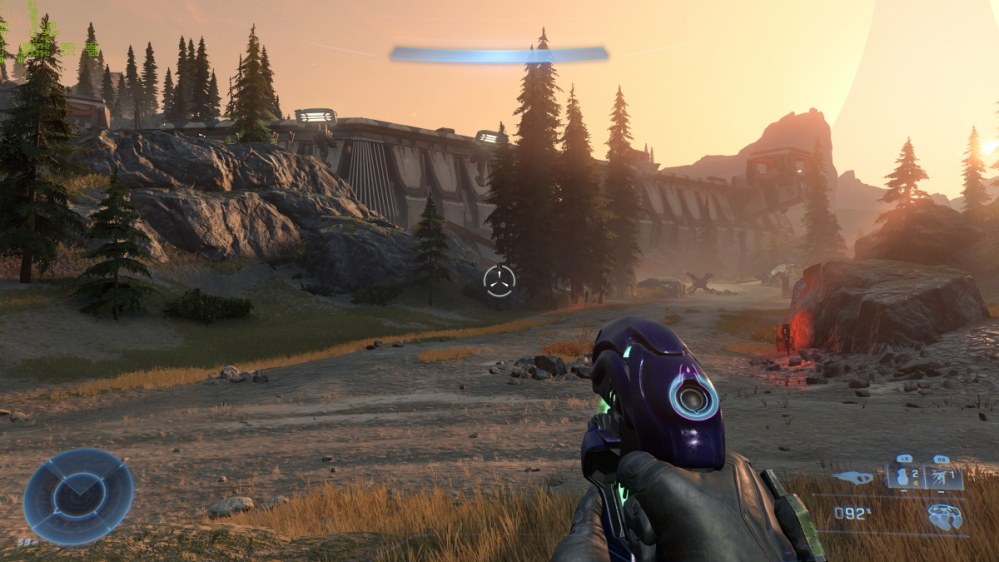
Halo: Infinite bringt Halo-Fans zum 20-jährigen Jubiläum der Serie eine Solo-Kampagne sowie einen Multiplayer-Modus. Wir haben Benchmarks mit allen vier Detailstufen in drei Auflösungen erstellt, aber auch überprüft, ob das Umstellen einzelner Grafik-Untermenüpunkte Leistung bringen kann. Für alle Tests haben wir einen PC von Captiva mit einer Nvidia GeForce RTX 3060 Ti verwendet.
Die Grafik-Untermenüpunkte
Wer in einer hohen Auflösung spielt, der kann also durchaus anstelle einer Detailverringerungen einfach nur die Auflösung herunterstellen, um viel an FPS zu gewinnen. Doch wer die Auflösung nicht verändern will beziehungsweise ohnehin schon bei Full-HD angekommen ist und immer noch zu wenig FPS hat, der wird natürlich über geringere Grafik-Detaileinstellungen die FPS-Werte erhöhen wollen. Stellt ihr von Ultra auf Hoch oder von Hoch auf Mittel, sind es im Schnitt über alle drei Auflösungen gesehen um die 15 Prozent. Von Mittel auf Niedrig zu stellen, bringt euch wiederum eher 20 Prozent. Die Frage, die sich nun stellt: Gibt es einen oder mehrere Untermenüpunkte, die vergleichsweise viel FPS zusätzlich bringen? Der Abstand von Ultra zu Niedrig beträgt bei Full-HD fast 60 Prozent - gibt es also vielleicht beispielsweise vier bis fünf Untermenüpunkte, die zusammengenommen bereits 30 Prozent ausmachen, so dass man sie anstelle des gesamten Voreinstellungsmodus herunterstellen kann? Dies haben wir uns für den Abschluss genauer angesehen - wichtig zu wissen ist dabei, dass man beim Verstellen von zwei Menüpunkten das Spiel erst neu starten muss, und zwar bei der Textur- und die Effektqualität. Beide Punkte sollte man nicht mit den Texturfiltern und der "Qualität der Effektdetails" verwechseln.
In diesem Artikel
- Seite 1 Halo: Infinite - Tuning-Tipps mit unserem Captiva-Test-PC
- Seite 2 Halo: Infinite-Tuning: Vorgehensweise und das Grafikmenü
- Seite 3 Halo: Infinite-Tuning: Benchmarkergebnisse, Voreinstellungen und Auflösungen
- Seite 4 Halo: Infinite-Tuning: Die Untermenüpunkte, Tuning-Tipps und Multiplayer
- Seite 5 Bildergalerie
Doch was haben unsere Analysen ergeben? Wir haben vor allem bemerkt, dass sich die einzelnen Untermenüs wohl stark gegenseitig beeinflussen. Denn die 16 für die Leistung verantwortlichen Grafikqualität-Untermenüpunkte bringen im Durchschnitt, wenn man sie immer nur einzeln für sich vom Maximum auf ihr Minimum verstellt, weniger als 2 Prozent mehr FPS.
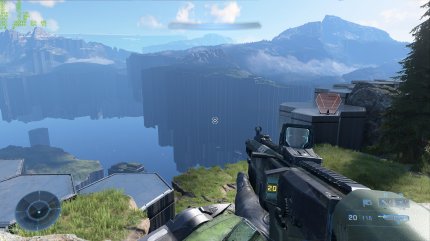 Quelle: Screenshot Antonio Funes
Halo: Infinite spielt auf einer künstlich generierten Welt, deren Vegation und Bauten auf sechseckigen, unterschiedlich hohen Pfeilern platziert ist.
Somit dürften wir eigentlich nur gut 30 Prozent Gesamtleistung gewinnen, wenn wir alle Punkte zusammen von Ultra auf Niedrig verstellen - es sind aber, wie schon erwähnt, eher 60 Prozent Leistungsplus, wenn wir die Grafik-Voreinstellung Niedrig statt Ultra wählen, was ja nichts anderes ist als ein gleichzeitiges Umstellen aller Untermenüpunkt auf die niedrigste Stufe. Das heißt, dass bestimmte Untermenüpunkte offenbar stärker von einer Umstellung profitieren, wenn bereits der ein oder andere weitere Untermenüpunkt auf der niedrigsten Stufe eingestellt ist. Welche Kombinationen dies sind, konnten wir im Rahmen unserer Möglichkeiten nicht herausfinden. Es gibt aber drei Untermenüpunkte, die bei unseren Analysen jeweils für sich gesehen etwas hervorstachen. Die Texturqualität sowie die Geometriequalität brachten um die 9 Prozent mehr Leistung, wenn man sie auf Niedrig anstelle von Hoch beziehungsweise Ultra einstellt. Die Schattenqualität bringt wiederum gut 7 Prozent mehr FPS. Die Wolkenqualität kann ebenfalls überdurchschnittlich viel Mehrleistung bringen, spielt aber freilich nur bei Außenarealen eine Rolle.
Quelle: Screenshot Antonio Funes
Halo: Infinite spielt auf einer künstlich generierten Welt, deren Vegation und Bauten auf sechseckigen, unterschiedlich hohen Pfeilern platziert ist.
Somit dürften wir eigentlich nur gut 30 Prozent Gesamtleistung gewinnen, wenn wir alle Punkte zusammen von Ultra auf Niedrig verstellen - es sind aber, wie schon erwähnt, eher 60 Prozent Leistungsplus, wenn wir die Grafik-Voreinstellung Niedrig statt Ultra wählen, was ja nichts anderes ist als ein gleichzeitiges Umstellen aller Untermenüpunkt auf die niedrigste Stufe. Das heißt, dass bestimmte Untermenüpunkte offenbar stärker von einer Umstellung profitieren, wenn bereits der ein oder andere weitere Untermenüpunkt auf der niedrigsten Stufe eingestellt ist. Welche Kombinationen dies sind, konnten wir im Rahmen unserer Möglichkeiten nicht herausfinden. Es gibt aber drei Untermenüpunkte, die bei unseren Analysen jeweils für sich gesehen etwas hervorstachen. Die Texturqualität sowie die Geometriequalität brachten um die 9 Prozent mehr Leistung, wenn man sie auf Niedrig anstelle von Hoch beziehungsweise Ultra einstellt. Die Schattenqualität bringt wiederum gut 7 Prozent mehr FPS. Die Wolkenqualität kann ebenfalls überdurchschnittlich viel Mehrleistung bringen, spielt aber freilich nur bei Außenarealen eine Rolle.
Unsere Tuning-Tipps und der Multiplayer-Modus
Die grafisch sichtbaren Unterschiede zwischen minimalen und maximalen Details halten sich bei Halo: Infinite in Grenzen, obwohl sich die Leistung durch die Qualitäts-Voreinstellungs-Stufen merkbar ändert. Wir empfehlen euch daher für die Kampagne, vor allem mit der Auflösung zu hantieren, sofern ihr nicht ohnehin in Full-HD spielt.
 Quelle: Screenshot Antonio Funes
Halo: Infinite Kampfgeschehen
Ein wichtiger Tipp hierzu: Die Auflösung springt nicht direkt von 4K auf WQHD sowie von WHQD auf Full-HD, sondern lässt auch Zwischenstufen zu. Dies kann nützlich sein, damit ihr nicht direkt eine komplette Auflösungsstufe herunterstellen müsst. Erst nach dem Anpassen der Auflösung solltet ihr dann bei den Detaileinstellungen weitermachen. Laut unseren Tests lohnt es sich aber kaum, einzelne Menüpunkte zu verstellen - falls ihr es doch vorhabt, ist die Texturqualität ein guter Punkt, den man verringern kann, und zwar auch deswegen, da er viel Grafik-RAM einspart, was ja gerade bei schwächeren Systemen oft ein wichtiger Faktor ist. Auch die Geometriequalität kann einiges bringen, und ein dritter Ansatzpunkt ist die Schattenqualität. Wenn bei besonders schwachen PCs oder Laptops gar nichts hilft, versucht es mit niedrigen Details und einer Auflösung von nur 1024x720 Pixeln.
Quelle: Screenshot Antonio Funes
Halo: Infinite Kampfgeschehen
Ein wichtiger Tipp hierzu: Die Auflösung springt nicht direkt von 4K auf WQHD sowie von WHQD auf Full-HD, sondern lässt auch Zwischenstufen zu. Dies kann nützlich sein, damit ihr nicht direkt eine komplette Auflösungsstufe herunterstellen müsst. Erst nach dem Anpassen der Auflösung solltet ihr dann bei den Detaileinstellungen weitermachen. Laut unseren Tests lohnt es sich aber kaum, einzelne Menüpunkte zu verstellen - falls ihr es doch vorhabt, ist die Texturqualität ein guter Punkt, den man verringern kann, und zwar auch deswegen, da er viel Grafik-RAM einspart, was ja gerade bei schwächeren Systemen oft ein wichtiger Faktor ist. Auch die Geometriequalität kann einiges bringen, und ein dritter Ansatzpunkt ist die Schattenqualität. Wenn bei besonders schwachen PCs oder Laptops gar nichts hilft, versucht es mit niedrigen Details und einer Auflösung von nur 1024x720 Pixeln.
Doch was ist mit dem Multiplayer-Modus? Ein direkter Vergleich fällt schwer, denn je nach Spielmodus und Map sind innerhalb des Multiplayer-Geschehens schon größere Unterschiede zu sehen - so spielten wir beispielsweise in WQHD auf hohen Details mehrere Arena-Matches mit im Schnitt 80 FPS, auf einer größeren Map, auf der zudem noch 24 statt 8 Spieler teilnahmen, waren es nur noch gut 70 FPS. Wir können daher nicht die reinen FPS-Werte mit denen der Kampagne vergleichen, auch da wir im Multiplayermodus natürlich keine stets identischen, wiederkehrenden Laufwege als Benchmark durchführen konnten. Die grafischen Einstellungen und Auflösungen im Multiplayer-Modus haben aber laut unseren Erfahrungen sehr ähnliche Effekte wie bei der Kampagne, so dass ihr rein was die FPS-Werte angeht auch für den Multiplayer-Modus die oben genannten Tipps befolgen könnt. Allerdings gibt es einen feinen Unterschied: Mit einer schärferen Auflösung im Multiplayermodus zu spielen ist ganz allgemein gesehen ein größerer Vorteil, als bei einer geringeren Auflösung mit mehr Details zu spielen. Daher solltet ihr im Multiplayer-Modus von Halo: Infinite lieber zuerst die Details herunterschrauben, bevor ihr euch an die Auflösung wagt. Zum Abschluss haben wir nun noch einen vierten Slidervergleich für euch platziert:
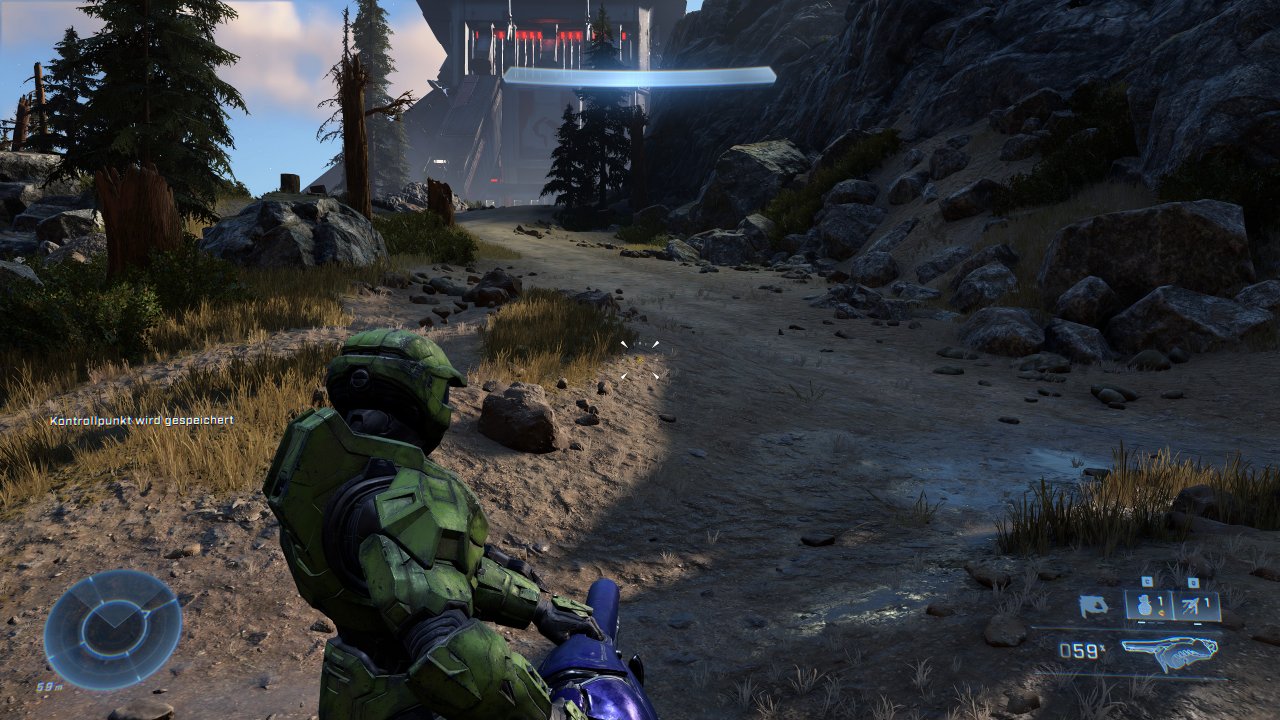
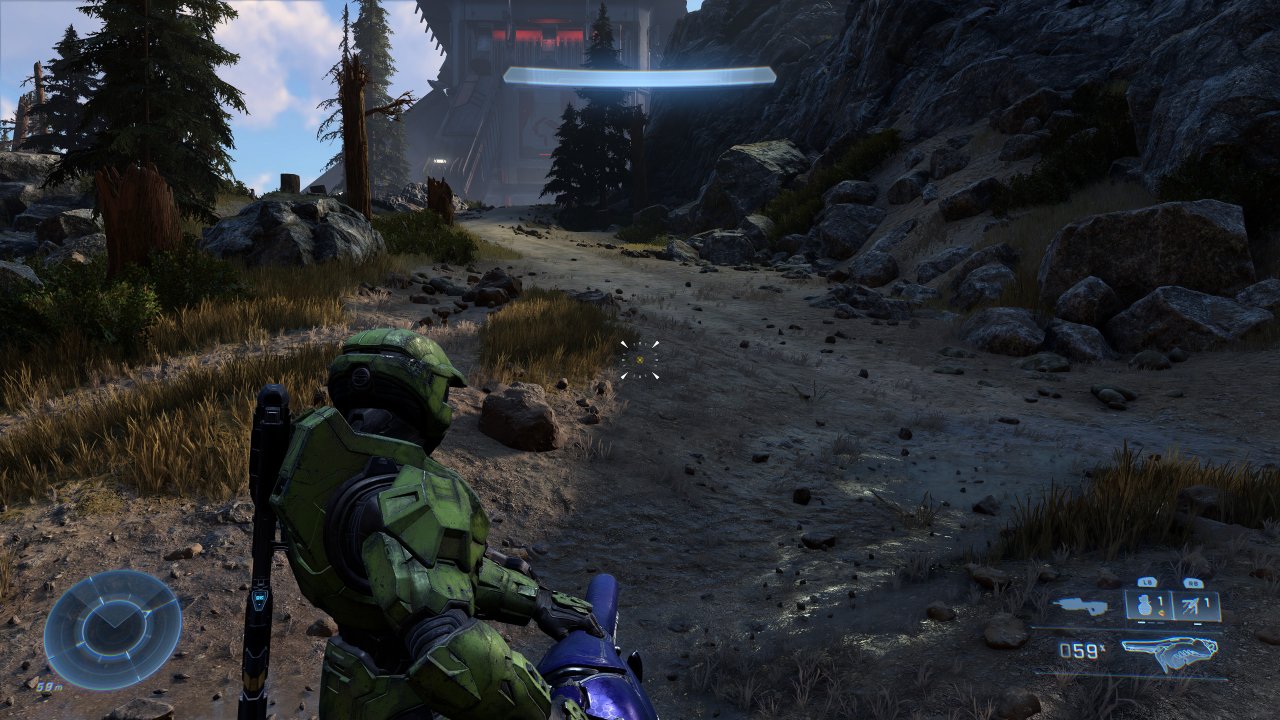
Hier gibt es wegen der schweren Waffe, die unser Master Chief nur unterhalb der Hüfte halten kann, eine Außenansicht unseres Charakters. Die Umgebungsverdeckung sorgt bei maximalen Details dafür, dass zum Beispiel bei dem Gras rechts und links mehr realistischer Schatten entsteht, und der Boden ist mit mehr Steinen versehen.