Halo: Infinite-Tuning: Vorgehensweise und das Grafikmenü
Special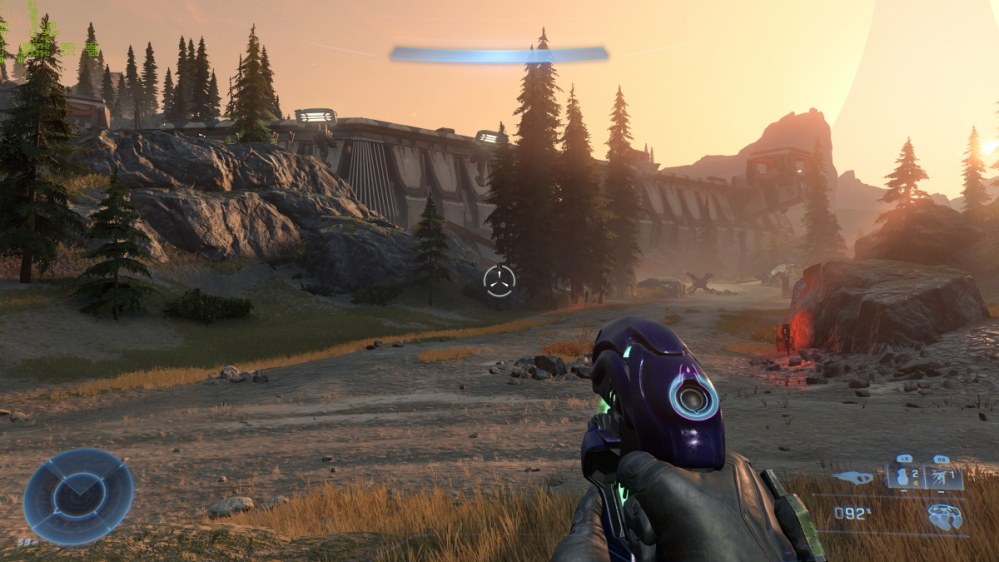
Halo: Infinite bringt Halo-Fans zum 20-jährigen Jubiläum der Serie eine Solo-Kampagne sowie einen Multiplayer-Modus. Wir haben Benchmarks mit allen vier Detailstufen in drei Auflösungen erstellt, aber auch überprüft, ob das Umstellen einzelner Grafik-Untermenüpunkte Leistung bringen kann. Für alle Tests haben wir einen PC von Captiva mit einer Nvidia GeForce RTX 3060 Ti verwendet.
Unsere Test: Vorgehensweise und das Grafikmenü
Wir haben sowohl im Kampagnenmodus (Singleplayer) als auch im Multiplayer-Modus Benchmarks erstellt, und zwar in allen Detail-Voreinstellungen (Niedrig, Mittel, Hoch und Ultra) sowie den drei 16:9-Auflösungen Full-HD (1920x1080 Pixel), WQHD (2560x1400 Pixel) und 4K (3850x2160 Pixel). Außerdem haben wir uns die Auswirkungen einzelner Grafik-Untermenüpunkte im Kampagnenmodus angesehen. Hierbei starteten wir bei Ultra-Details in WQHD und haben Untermenüpunkte jeweils einzeln getestet, indem wir sie auf ihren niedrigsten Wert umgestellt haben, um zu sehen, ob dies einen merkbaren Effekt auf die FPS-Werte hat. Bei den Tests im Kampagnenmodus haben wir Kämpfe vermieden, um vorgegebene Laufwege für unsere Benchmarks reproduzierbar entlanglaufen zu können. Denn Kämpfe würden die Grafikleistung unter Umständen in einem einen Durchlauf mal mehr, im anderen mal weniger stark beeinflussen. Bevor wir zu ersten Benchmarks kommen, schauen wir uns das Grafikmenü von Halo: Infinite genauer an. Dieses findet ihr bei Einstellungen im Bereich Video, wo es neben den Grafikdetails zuerst unter der Überschrift "Anzeige" auch um allgemeinere Dinge wie die Auflösung oder V-Sync geht. Wichtig: Dort gibt es die Optionen, eine minimale und maximale Bildrate zu aktivieren.
In diesem Artikel
- Seite 1 Halo: Infinite - Tuning-Tipps mit unserem Captiva-Test-PC
- Seite 2 Halo: Infinite-Tuning: Vorgehensweise und das Grafikmenü
- Seite 3 Halo: Infinite-Tuning: Benchmarkergebnisse, Voreinstellungen und Auflösungen
- Seite 4 Halo: Infinite-Tuning: Die Untermenüpunkte, Tuning-Tipps und Multiplayer
- Seite 5 Bildergalerie
Aktiviert ihr die minimale Bildrate, dann versucht die Engine, diesen FPS-Wert (Bilder pro Sekunde) auch zu erreichen - schafft der PC dies nicht bei den getroffenen Detail-Einstellungen, wird die Funktion durch ein Herabsetzen der Grafikqualität versuchen, die Vorgabe doch zu knacken. Bei der maximalen Bildrate wiederum könnt ihr euren PC schonen sowie für eine stabile Bildrate sorgen: Sollte der PC bei den gewählten Einstellungen zum Beispiel 100 FPS erreichen können, aber euch genügen 60 FPS, dann wird der PC durch die 60-FPS-Begrenzung weniger belastet und kann diese auch immer stabil zur Verfügung stellen.
 Quelle: Screenshot Antonio Funes
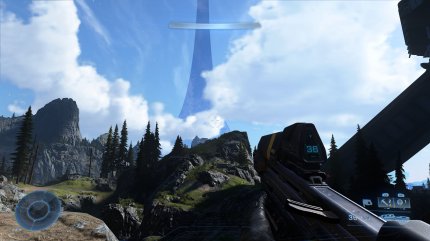
Halo: Infinite - dies ist kein Turm, sondern die sich nach oben fortsetzende Spielewelt, die nämlich radförmig aufgebaut ist. Die Oberfläche, auf der man sich bewegt, befindet sich auf der Innenseite des Rad-Konstrukes.
Für unsere Tests haben wir natürlich beide Optionen deaktiviert, da wir bei den von uns vorgegebenen Einstellungen wissen wollen, wie die FPS-Werte aussehen und sich durch ein Verändern der Grafikeinstellungen absenken oder ansteigen. Ebenso haben wir V-Sync deaktiviert - V-Sync kann die FPS-Werte begrenzen, um die berechneten Bilder pro Sekunde mit der Bildwiederholfrequenz des Monitors zu synchronisieren. Dies vermeidet das so genannten Tearing, einen Effekt, bei dem vor allem bei schnellen seitlichen Kamerabewegungen das Bild in der Mitte ein wenig zerrissen zu sein scheint. Wer einen Monitor mit Freesync oder sowohl eine Nvidia-Grafikkarte als auch einen Monitor mit G-Sync hat, braucht V-Sync nicht. Nach "Anzeige" folgt der Bereich "Grafik", wo wir als erstes den Punkt für die qualitative Voreinstellung mit den oben schon genannten Optionen Niedrig, Mittel, Hoch und Ultra vorfinden. Darunter kommen dann die einzelnen Untermenüpunkte wie Kantenglättung, Texturqualität, Schärfentiefe, Schattenqualität und mehr. Am Schluss gibt es noch die Sektion "Sensoren", die aber nicht die Leistung betrifft - hier stellt man Dinge wie den Grad der Unschärfe ein, oder auch, wie stark das Bild in bestimmten Situationen wackeln soll. Egal was ihr ein- oder umstellt: Rechts seht ihr dankenswerterweise stets, wie viel Video-RAM aktuell durch die von euch gewählten Optionen belegt wird. Um euch einen ersten Eindruck der Grafik zu bieten, haben wir nun hier einen weiteren Slidervergleich mit maximalen und minimalen Details für euch platziert:
Quelle: Screenshot Antonio Funes
Halo: Infinite - dies ist kein Turm, sondern die sich nach oben fortsetzende Spielewelt, die nämlich radförmig aufgebaut ist. Die Oberfläche, auf der man sich bewegt, befindet sich auf der Innenseite des Rad-Konstrukes.
Für unsere Tests haben wir natürlich beide Optionen deaktiviert, da wir bei den von uns vorgegebenen Einstellungen wissen wollen, wie die FPS-Werte aussehen und sich durch ein Verändern der Grafikeinstellungen absenken oder ansteigen. Ebenso haben wir V-Sync deaktiviert - V-Sync kann die FPS-Werte begrenzen, um die berechneten Bilder pro Sekunde mit der Bildwiederholfrequenz des Monitors zu synchronisieren. Dies vermeidet das so genannten Tearing, einen Effekt, bei dem vor allem bei schnellen seitlichen Kamerabewegungen das Bild in der Mitte ein wenig zerrissen zu sein scheint. Wer einen Monitor mit Freesync oder sowohl eine Nvidia-Grafikkarte als auch einen Monitor mit G-Sync hat, braucht V-Sync nicht. Nach "Anzeige" folgt der Bereich "Grafik", wo wir als erstes den Punkt für die qualitative Voreinstellung mit den oben schon genannten Optionen Niedrig, Mittel, Hoch und Ultra vorfinden. Darunter kommen dann die einzelnen Untermenüpunkte wie Kantenglättung, Texturqualität, Schärfentiefe, Schattenqualität und mehr. Am Schluss gibt es noch die Sektion "Sensoren", die aber nicht die Leistung betrifft - hier stellt man Dinge wie den Grad der Unschärfe ein, oder auch, wie stark das Bild in bestimmten Situationen wackeln soll. Egal was ihr ein- oder umstellt: Rechts seht ihr dankenswerterweise stets, wie viel Video-RAM aktuell durch die von euch gewählten Optionen belegt wird. Um euch einen ersten Eindruck der Grafik zu bieten, haben wir nun hier einen weiteren Slidervergleich mit maximalen und minimalen Details für euch platziert:
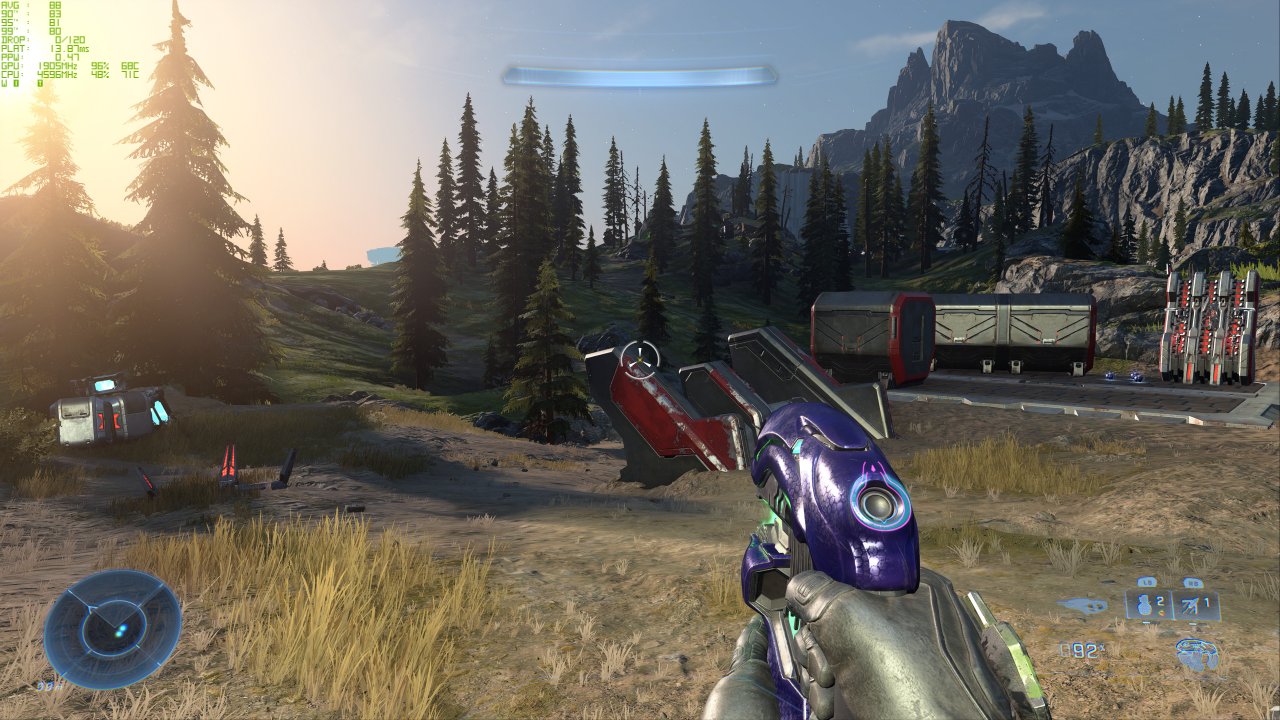
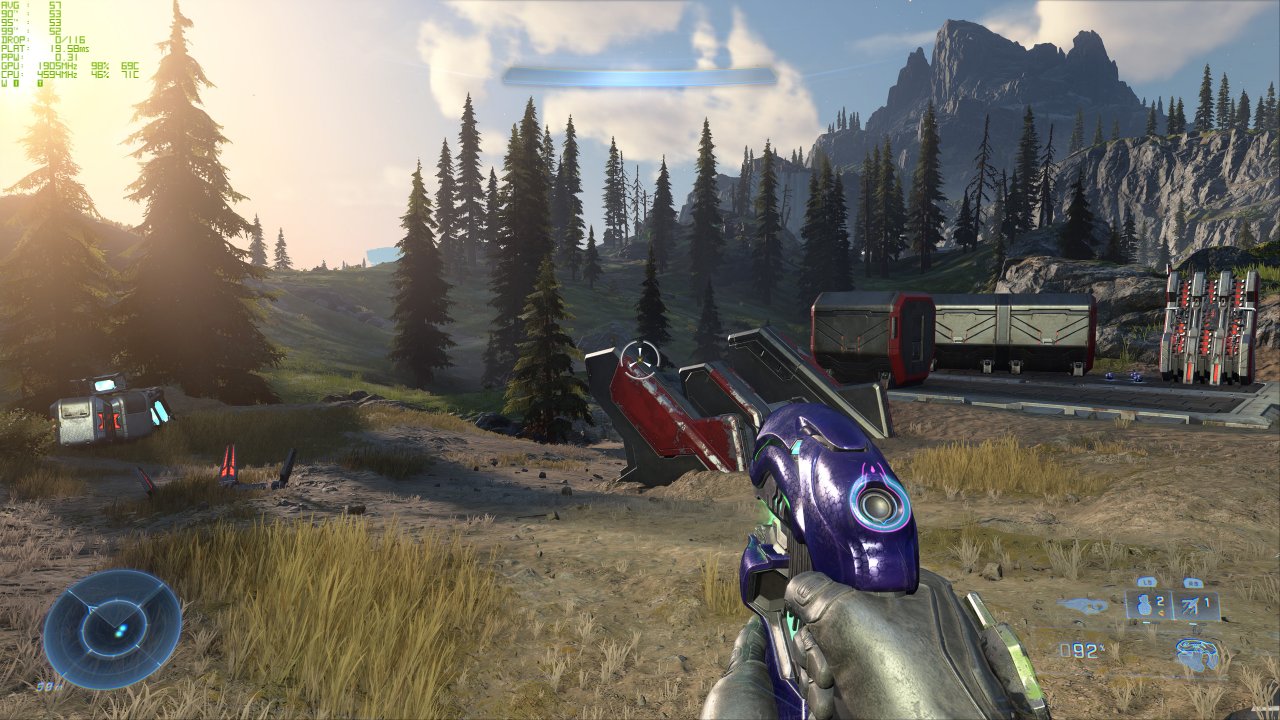
Unsere Einschätzung: Mit dem Slider sieht man zwar die Unterschiede - allerdings wirkt das Bild bei niedrigen Details nicht unbedingt deutlich schlechter. Zwischen den Bäumen sieht es bei maximalen Details ein wenig neblig aus, es gibt ein paar mehr Steine auf dem Boden, das Gras links wirkt etwas plastischer, und es sind große Wolken am Himmel zu sehen.