Wie lösche ich ein Benutzerkonto bei Windows 10? Im Praxis-Tipp erfahrt ihr, wie ihr im Handumdrehen ein Microsoftkonto entfernt. Unter Windows 10 lassen sich mehrere Benutzerkonten anlegen, um beispielsweise Arbeit und Privates voneinander zu trennen. Wer ein Konto löschen will, schaut in unsere Anleitung: Hier lest ihr alle Details - und erfahrt Schritt für Schritt, was beim Löschen eines Windows 10 Benutzerkontos beachten ist.
Um bei Windows 10 Benutzer zu löschen, bedarf es weniger Schritte. In unserem Praxis-Tipp zeigen wir euch, wie das Löschen eines Profils funktioniert. Denn: Ab und an kommt es vor, dass ein vorhandenes Konto nicht mehr benötigt wird. Ebenso kann es passieren, dass ihr bei eurem Konto Probleme habt, einhergehend mit dem Verdacht, dass diese mit bestimmten installierten Tools oder von euch durchgeführten Veränderungen zu tun haben. Wollt ihr also ein Windows 10 Konto löschen, befolgt ihr einfach die nachfolgenden Tipps.
Mehr zum Thema: Windows 10-Kniffe: 15 hilfreiche Tipps und Tricks
 Quelle: PC Games
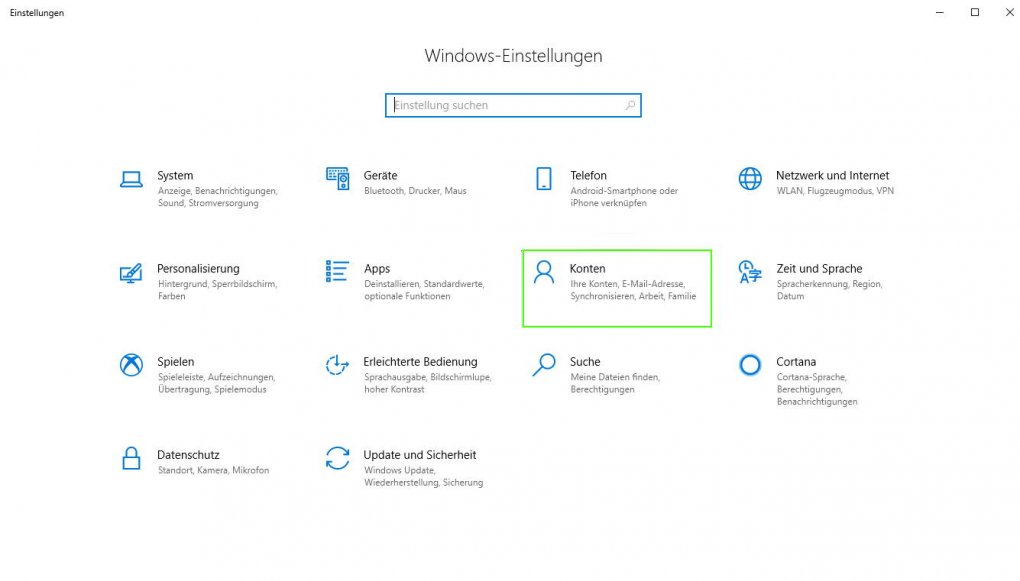
Windows-Optionen: Konten-Menü
Quelle: PC Games
Windows-Optionen: Konten-Menü
Windows 10: Benutzer löschen - so geht's
Wie lösche ich ein Benutzerkonto? Was nicht funktioniert, ist, sich in das betreffende Konto einzuloggen und es von dort aus zu löschen, denn ein laufendes Konto kann sich nicht selbst vernichten. Ein Windows 10-Konto löscht man vielmehr von einem anderen Konto aus - wichtig ist, dass dieses zweite Konto Administrator-Rechte, kurz Admin-Rechte, beseitzt. Geht wie folgt vor:
- Loggt euch also in ein Admin-Konto ein (euer bei der Installation von Windows erstelltes Konto sollte automatisch Admin-Rechte haben) beziehungsweise erstellt bei Bedarf ein solches Konto.
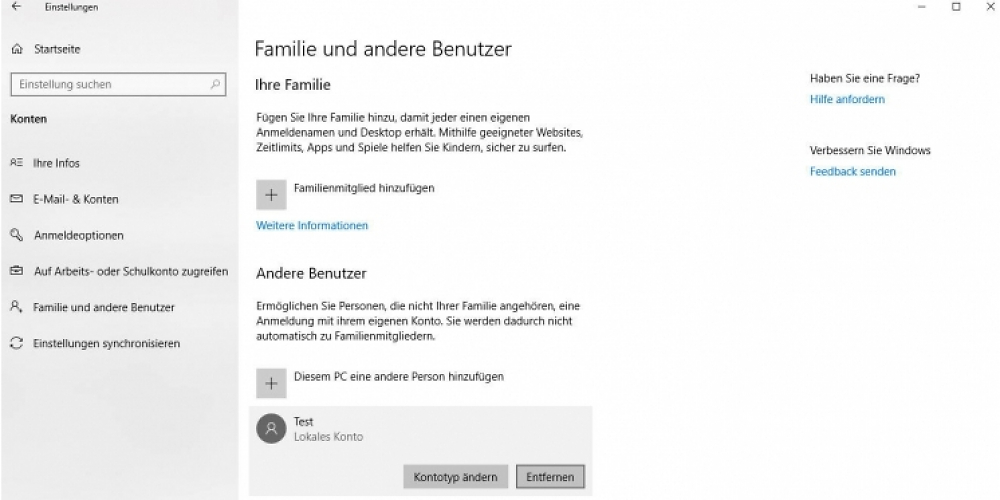
- Ruft die Kontenverwaltung in den Windows-Optionen auf - das geschieht über einige Klicks mit Hilfe des Startmenüs. Am einfachsten ist es aber, die Tastenkombination Windowstaste + I zu drücken, dann auf "Konten" zu klicken und im dortigen Menü links den Eintrag "Familie und andere Benutzer" zu wählen (siehe Screenshot weiter oben).
- Dort sehr ihr eine Liste der vorhanden Konten, wo ihr einfach das zu löschende Konto anklickt.
- Es erscheinen zwei neue Optionen, von denen ihr folgerichtig "Entfernen" auswählt.
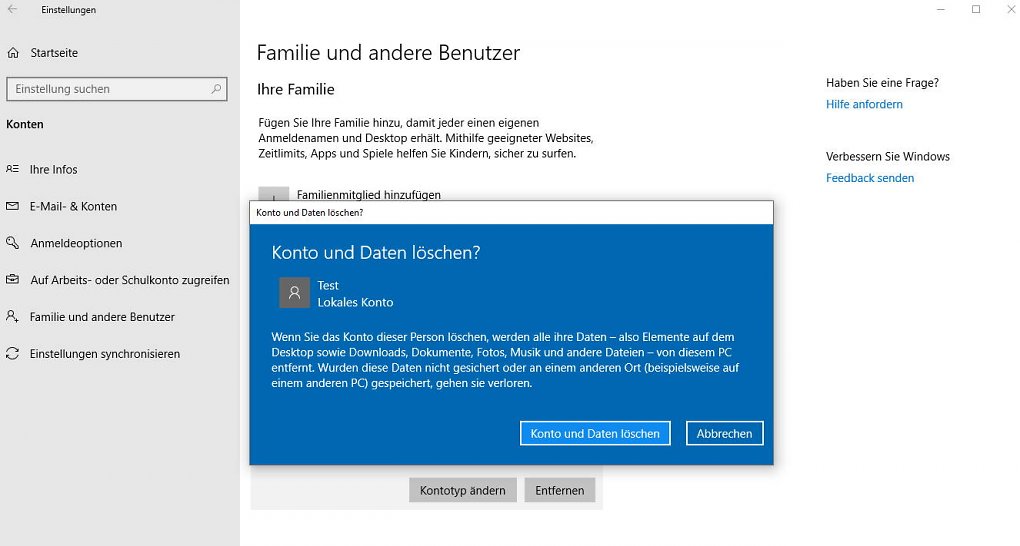
- Im aufpoppenden blauen Fenster schließt ihr den Vorgang über den Button "Konto und Daten löschen" ab.
 Quelle: PC Games
Letzter Schritt beim Löschen eines Kontos
Quelle: PC Games
Letzter Schritt beim Löschen eines Kontos
Windows 10: Konto löschen - Darauf müsst ihr achten
Wichtig: Die Dateien des gelöschten Kontos sind danach komplett weg! Zwar lassen sich mit speziellen Tools diese Daten in der Regel wiederherstellen. Denn es werden lediglich die Dateinamen quasi aus einem Inhaltsverzeichnis gelöscht und der Speicherplatz, an dem die alten Daten sich befanden, zum Überschreiben von neuen Daten freigegeben.
Wirklich gelöscht sind die Daten aber erst dann, wenn sie im Laufe der Zeit mit anderen Daten eines noch aktiven Kontos überschrieben wurden. Wer ein Konto also zu 100 Prozent auslöschen will, der sollte später noch ein Tool benutzen, dass den von Windows als leeren Bereiche eingestuften Speicherplatz der Windows-Partition überschreibt.